-
[ 목차 ]
안녕하세요! 혹시 지금 보고 계신 스마트폰 화면, 평소랑 좀 다르지 않나요?
어젯밤까지만 해도 쨍하고 하얀 화면이었는데, 아침에 일어나 보니 갑자기 누런 오줌 액정처럼 변해있거나, 혹은 세상이 멸망한 것처럼 화면이 흑백으로 나와서 당황하신 적 있으실 겁니다.
저도 며칠 전에 자고 일어났는데 폰 화면이 완전 흑백이 되어 있어서 "아, 자다가 폰을 깔고 뭉갰나? 액정이 나갔나?" 하고 덜컥 겁이 났던 적이 있습니다. 서비스센터 수리비부터 검색해 보고 있었죠.
하지만 여러분, 안심하세요. 스마트폰 화면 색상이 변하는 증상의 상당수는 고장이 아닙니다.
대부분은 내 눈을 보호하려는 스마트폰의 ‘과한 친절(기능)’이나, 주머니 속에서 오작동으로 켜진 접근성 설정 때문입니다.
액정 교체 비용 수십만 원을 아낄 수 있는, 집에서 1분 만에 원래 색감으로 되돌리는 방법 7가지를 정리해 드립니다.
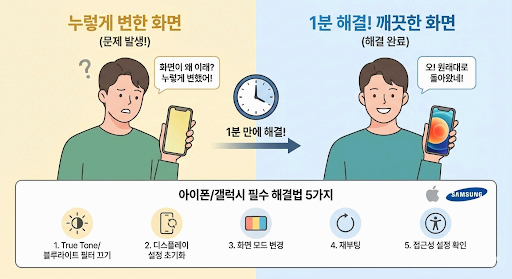
아이폰과 갤럭시, 각각의 증상별로 상세하게 알려드릴 테니 지금 바로 따라 해 보세요!
증상별 원인: "내 폰은 어디에 해당할까?"
1.해결하기 전에 내 폰이 지금 어떤 상태인지 먼저 체크해 봅시다.
1-1. 화면이 누렇다 (Yellow Tint)
가장 흔한 증상입니다.
*갤럭시: ‘편안하게 화면 보기(블루라이트 필터)’가 켜져 있음
*아이폰: ‘True Tone’과 ‘Night Shift’가 동시에 작동
눈에는 좋지만 색감은 칙칙해 보입니다.
1-2. 화면이 흑백이다 (Grayscale)
*갤럭시: 수면 모드에서 ‘흑백’ 설정
*아이폰: 색상 필터(흑백 모드) 또는 손쉬운 사용 단축키
밤에 폰 그만 보고 자라고 색을 빼버린 겁니다.
1-3. 색이 반전됐다 (Negative)
공포 영화처럼 색이 기괴하게 반전된 경우입니다.
*색상 반전이라는 시각 보조 기능이 실수로 켜진 경우
이제 하나씩 고쳐볼까요?
2.갤럭시(Galaxy) 사용자라면 – 디스플레이 설정부터 점검
갤럭시는 디스플레이 설정이 아주 세분화되어 있어서, 나도 모르게 건드린 설정 하나가 화면 전체 색감을 바꿀 수 있습니다.
2-1. ‘편안하게 화면 보기’ (블루라이트 필터) 끄기
화면이 누렇게 변했다면 범인은 거의 이 기능입니다.
설정 방법
①[설정] → [디스플레이]로 들어갑니다.
② [편안하게 화면 보기] 스위치가 켜져 있는지 확인하세요.
③ 이게 켜져 있으면 블루라이트를 줄이려고 화면을 누렇게 만듭니다. 과감하게 꺼주세요.
④ 만약 계속 쓰고 싶다면, 글씨를 눌러 들어가서 색온도 조절 바를 ‘시원하게’ 쪽으로 옮기면 덜 누렇게 됩니다.
이 설정만 끄면 화면이 훨씬 깨끗해집니다.
2-2. ‘화면 모드’ 변경 (물 빠진 색감 해결)
화면이 누런 건 아닌데, 뭔가 색이 흐릿하고 물 빠진 것처럼 보이나요?
설정 방법
①[설정] → [디스플레이] → [화면 모드]로 진입합니다.
②혹시 ‘자연스러운 화면’으로 되어 있나요? 이걸 ‘선명한 화면’으로 바꿔보세요.
③여기서 화이트 밸런스를 조절해 붉은 기나 푸른 기를 뺄 수도 있습니다.
이렇게 하면 갤럭시 특유의 쨍하고 생생한 색감으로 돌아옵니다.
2-3. 갑자기 흑백이 됐다면? ‘수면 모드’ 확인
특정 시간만 되면 흑백이 된다면, 수면 모드 설정 때문일 가능성이 큽니다.
설정 방법
①[설정] → [모드 및 루틴] → [수면]으로 들어갑니다.
②하단에 ‘설정 변경’ 부분에서 [흑백]이나 [편안하게 화면 보기]가 체크되어 있는지 보세요.
③이 기능이 켜져 있으면 잘 시간이 됐을 때 폰이 알아서 색을 빼버립니다. 해제해 주시면 됩니다.
수면 모드를 끄거나 흑백 옵션을 빼면 풀립니다.
2-4. ‘색상 조정’ 및 ‘색상 반전’ (접근성)
화면 색이 아예 이상하게 뒤집혔다면?
설정 방법
*[설정] → [접근성] → [시인성 향상] 메뉴에서 [색상 반전]이나 [색상 조정]이 켜져 있다면 모두 꺼주세요.
이 설정은 시각 장애인을 위한 기능이라, 일반 사용자는 끄는 게 좋습니다.
3.아이폰(iPhone) 사용자라면 – True Tone·Night Shift부터 점검
아이폰은 애플 특유의 감성적인 색감 기능들이 숨어 있습니다. 이게 때로는 독이 되기도 하죠.
3-1. ‘True Tone(트루 톤)’과 ‘Night Shift(나이트 시프트)’
아이폰 화면이 오줌 액정처럼 누렇다면 이 두 녀석이 합작하고 있는 겁니다.
*True Tone: 주변 조명에 맞춰 화면 색온도를 자동으로 바꿉니다. 형광등 아래서는 괜찮은데, 노란 조명 카페에 가면 화면도 같이 누 래집니다.
*Night Shift: 해가 지면 눈 보호를 위해 화면을 따뜻하게(누렇게) 만듭니다.
끄기 방법
①[설정] → [디스플레이 및 밝기]로 들어갑니다.
②[True Tone] 비활성화.
③바로 밑에 있는 [Night Shift] 메뉴에서 ‘시간 예약’을 꺼주세요.
이렇게 하면 화면이 훨씬 깨끗해집니다.
3-2. ‘색상 필터’ 확인 (화면이 붉거나 푸를 때)
아이폰 화면 전체가 묘하게 붉은색이 돌거나 특정 색만 보인다면?
설정 방법
①[설정] → [손쉬운 사용] → [디스플레이 및 텍스트 크기]로 들어갑니다.
②아래로 쭉 내려서 [색상 필터]를 확인하세요.
③이게 ‘켬’으로 되어 있으면 나도 모르게 특정 색상을 입힌 겁니다. 꺼주시면 원래의 하얀 화면으로 돌아옵니다.
3-3. ‘손쉬운 사용 단축키’ (갑자기 흑백/반전)
홈 버튼(또는 전원 버튼)을 세 번 연속으로 눌렀을 때 화면이 흑백이나 반전으로 바뀌나요? 이건 ‘단축키’가 설정돼서 그렇습니다.
해결 방법
*[설정] → [손쉬운 사용] → 맨 아래 [손쉬운 사용 단축키]에 체크된 항목이 있다면 모두 해제하세요.
이렇게 하면 실수로 흑백/반전이 안 됩니다.
4.설정 문제가 아니라면? – 번인 및 하드웨어 점검
설정을 다 초기화했는데도 색이 이상하다면, 이제는 물리적인 문제를 의심해 봐야 합니다.
4-1. 아몰레드 ‘번인(Burn-in)’ 현상
갤럭시나 최신 아이폰은 OLED 화면을 쓰는데, 이게 오래 쓰면 화면에 잔상이 남습니다.
*흰 화면을 띄웠을 때 상단 바나 키보드 자국이 누렇게 남아있다면, 이건 설정으로 못 고칩니다.
*번인 현상이라 액정 수명이 다한 것입니다. 심하지 않으면 그냥 쓰시는 게 정신건강에 좋습니다.
4-2. 액정 충격 및 케이블 접촉 불량
폰을 떨어뜨린 직후에 화면에 세로 줄이 생기거나 녹색으로 번쩍인다면(그린 스크린), 내부 액정 패널이 깨지거나 연결 케이블이 헐거워진 겁니다.
*이건 아쉽게도 서비스센터 방문이 필요합니다.
5.자주 묻는 질문 (FAQ)
Q1. 밖에서만 화면이 너무 밝거나 색이 이상해요.
A. [설정] → [디스플레이] → [밝기 최적화] (갤럭시) 또는 [자동 밝기] (아이폰) 기능 때문입니다.
*햇빛이 강한 야외에서는 시인성을 높이기 위해 폰이 일시적으로 색감을 왜곡시키고 밝기를 최대로 올립니다.
*정상적인 기능이니 안심하세요.
Q2. 다크 모드(검은 배경)가 안 풀려요.
A. 배경이 계속 까맣게 나온다면 [설정] → [디스플레이]에서 [라이트 모드]를 선택해 주세요.
*배터리 절약을 위해 다크 모드가 고정되어 있을 수 있습니다.
글을 마치며
스마트폰 화면 색상이 이상해지면 덜컥 겁부터 나지만, 오늘 확인해 보신 것처럼 ‘편안하게 화면 보기(갤럭시)’나 ‘True Tone(아이폰)’, 혹은 ‘수면 모드’가 원인인 경우가 대부분입니다.
무조건 고장 났다고 슬퍼하지 마시고, 오늘 알려드린 설정들을 하나씩 체크해 보시면 1분 안에 쨍하고 맑은 화면을 되찾으실 수 있을 겁니다.
오늘 정보가 여러분의 소중한 스마트폰과 지갑(수리비)을 지키는 데 도움이 되었기를 바랍니다!
(이 글이 유용하셨다면 공감 하트 꾹! 궁금한 점은 댓글로 남겨주세요!)


