-
[ 목차 ]
"어? 캡처가 왜 안 되지?" 스마트폰 스크린샷 안 찍힐 때 1분 해결법 (버튼 고장나도 가능)
안녕하세요! 스마트폰을 쓰다 보면 화면을 저장해야 할 일이 정말 많습니다.
친구에게 보여줄 웃긴 짤, 인터넷 쇼핑 중 발견한 최저가 정보, 혹은 당장 저장해야 하는 모바일 영수증까지. 우리는 하루에도 몇 번씩 습관적으로 전원 버튼과 볼륨 버튼을 동시에 누릅니다.
그런데 결정적인 순간에 "찰칵!" 소리가 안 나고 화면이 가만히 있거나, 엉뚱하게 음성 비서(빅스비/Siri)가 튀어나와서 당황하신 적 없으신가요?
저도 얼마 전 급하게 계좌이체 확인증을 캡처해야 하는데, 버튼을 아무리 눌러도 "보안 정책에 따라 캡처할 수 없습니다"라는 문구만 뜨고 저장이 안 돼서 진땀을 뺐던 기억이 있습니다.
많은 분들이 캡처가 안 되면 "버튼이 고장 났나?" 하고 기기 결함을 의심하지만, 상당수 경우는 누르는 타이밍, 앱 보안 설정, 저장공간 문제입니다. 심지어 버튼이 진짜 고장 나도 화면을 두드리거나 손날로 쓸어서 캡처하는 방법이 다 있습니다.
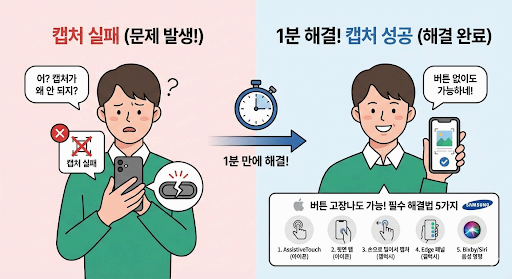
오늘은 아이폰과 갤럭시 사용자 모두를 위한 스크린샷 오류 해결 방법과 버튼 없이 캡처하는 숨겨진 꿀팁 7가지를 정리해 드립니다. 이 글 하나면 캡처 스트레스 끝입니다!
1."버튼을 잘못 누르고 계십니다" – 기초 점검부터
가장 흔한 실수는 바로 ‘누르는 방법’입니다. 예전 폰들과 지금 폰들은 캡처 방식이 조금 달라졌거든요.
1-1. 길게 누르지 말고 짧게 끊어 치세요!
예전 스마트폰은 버튼을 1~2초 정도 꾹 누르고 있어야 캡처가 됐습니다. 하지만 최신 갤럭시와 아이폰은 다릅니다. 길게 누르면 전원 끄기 메뉴나 빅스비/시리가 호출됩니다.
핵심: 전원 버튼과 볼륨 버튼을 동시에 “탁!” 하고 짧게 눌렀다가 바로 손을 떼세요. 이게 캡처 성공의 9할입니다.
1-2. 모델마다 다른 버튼 조합 확인
*갤럭시: 전원 버튼 + 볼륨 하(Down) 버튼입니다. (볼륨 상 버튼을 누르면 안 됩니다!)
*아이폰 (Face ID 모델): 전원(측면) 버튼 + 볼륨 상(Up) 버튼입니다.
*아이폰 (홈버튼 모델): 전원 버튼 + 홈 버튼입니다.
내 폰이 어떤 모델인지, 볼륨 위를 눌러야 하는지 아래를 눌러야 하는지 헷갈린다면 지금 바로 두 가지 다 시도해 보세요.
2.갤럭시(Galaxy) 캡처 오류 해결 & 꿀팁
버튼을 제대로 눌렀는데도 안 되거나, 버튼 누르기가 귀찮은 갤럭시 유저분들은 이 설정을 확인해 보세요.
2-1. "보안 정책에 따라 캡처할 수 없습니다"
은행 앱, 증권 앱, 혹은 넷플릭스/티빙 같은 OTT 앱에서 캡처를 시도하면 이 문구가 뜨거나 아예 새까만 화면(Black Screen)만 저장됩니다.
*원인: 이건 오류가 아니라 보안 기능입니다. 개인정보 유출이나 저작권 침해를 막기 위해 앱 개발사가 캡처를 막아둔 것입니다.
*해결: 아쉽게도 폰 설정으로는 뚫을 수 없습니다. 영수증이 필요하다면 해당 앱 메뉴에 있는 ‘이미지 저장’이나 ‘공유하기’ 버튼을 찾아야 합니다.
2-2. 손으로 쓱~ '손바닥 모션 캡처' 켜기
버튼 누르기가 힘들 때 화면을 손날로 쓸어버리면 캡처가 되는 아주 편리한 기능입니다. 혹시 안 된다면 설정이 꺼져있는 겁니다.
설정 방법
①[설정] → [유용한 기능] → [모션 및 제스처]로 들어갑니다.
②맨 아래 [손으로 밀어서 캡처]가 켜져 있는지 확인하세요.
③팁: 손날을 화면에 완전히 밀착시킨 상태로 왼쪽에서 오른쪽으로(혹은 반대로) 끝까지 밀어야 인식됩니다. 키보드가 떠 있는 상태에서는 작동하지 않으니 키보드를 내리고 시도하세요.
2-3. 버튼 고장 났을 땐? '보조 메뉴' 활용
물리 버튼이 진짜 고장 나서 안 눌린다면? 화면에 가상 버튼을 띄우면 됩니다.
설정 방법
①[설정] → [접근성] → [입력 및 동작]으로 이동합니다.
②[보조 메뉴]를 켜주세요.
③화면에 생긴 동그란 버튼을 누르면 [스크린샷] 아이콘이 있습니다. 이걸 누르면 캡처 끝!
3.아이폰(iPhone) 캡처 오류 해결 & 꿀팁
아이폰은 버튼이 안 먹힐 때 쓸 수 있는 아주 멋진 ‘뒷면 탭’ 기능이 있습니다. 친구들에게 보여주면 "오, 이거 뭐야?" 하고 놀라는 기능이죠.
3-1. 폰 뒷면을 톡톡! '뒷면 탭' 캡처 (강력 추천)
버튼을 누르지 않고, 아이폰 뒷면 사과 로고 근처를 손가락으로 두 번 두드려서 캡처하는 마법 같은 기능입니다.
설정 방법
①[설정] → [손쉬운 사용] → [터치]로 들어갑니다.
②맨 아래로 내려서 [뒷면 탭]을 누릅니다.
③[이중 탭]을 선택하고, 목록에서 [스크린샷]을 체크하세요.
④이제 폰 뒷면을 "톡톡" 두드려보세요. 찰칵! 하고 찍힙니다. (케이스가 너무 두꺼우면 인식이 잘 안 될 수 있습니다.)
3-2. 둥둥 떠다니는 버튼 'AssistiveTouch'
갤럭시의 '보조 메뉴'처럼 아이폰에도 가상 홈 버튼을 만들 수 있습니다.
설정 방법
①[설정] → [손쉬운 사용] → [터치] → [AssistiveTouch]를 켭니다.
②[상위 레벨 메뉴 사용자화]에서 아이콘 하나를 [스크린샷]으로 바꿔주세요.
③화면의 동그란 버튼을 누르면 캡처가 됩니다.
4.공통적인 원인: 저장 공간 부족 및 케이스 간섭
버튼도 잘 눌렀고, 보안 앱도 아닌데 캡처가 안 된다면? 폰이 "배불러서 더 이상 못 먹는 상태"입니다.
4-1. 저장 공간 확인 (Storage Full)
스크린샷도 엄연한 이미지 파일이라 저장 공간이 필요합니다. 갤러리에 사진이 수만 장 있거나, 용량 큰 동영상이 많아서 저장 공간이 0에 가깝다면 캡처가 저장되지 않고 튕겨버립니다.
해결 방법
*갤럭시: [설정] → [배터리 및 디바이스 케어] → [저장공간] 확인.
*아이폰: [설정] → [일반] → [iPhone 저장 공간] 확인.
불필요한 앱이나 긴 동영상 몇 개만 지워서 최소 1GB 정도 여유를 만들어주세요.
4-2. 케이스 간섭 및 버튼 함몰
너무 두껍거나 딱딱한 저가형 케이스를 쓰면 버튼이 깊숙이 박혀서 동시에 눌리지 않는 경우가 있습니다.
테스트 방법
*케이스를 벗긴 상태에서 생폰으로 버튼을 눌러보세요. 만약 이때 잘 된다면? 폰 문제가 아니라 케이스 문제입니다. 당장 케이스를 바꾸세요.
5.자주 묻는 질문 (FAQ)
Q1. 캡처하면 상단 바(시계, 배터리)랑 하단 바까지 다 나와서 지저분해요.
A. 갤럭시의 경우 캡처 후 하단에 뜨는 툴바에서 ‘자르기’ 버튼을 눌러도 되지만, 더 깔끔한 방법이 있습니다.
*[설정] → [유용한 기능] → [화면 캡처 및 화면 녹화] 메뉴에서 [상태 표시줄 및 내비게이션 바 숨기기]를 켜두면 알아서 깔끔하게 내용만 캡처해 줍니다.
Q2. 스크롤 캡처(긴 화면 캡처)는 어떻게 하나요?
A.
*갤럭시: 캡처 직후 화면 하단에 뜨는 화살표 두 개가 아래로 향하는 아이콘을 누르면 화면이 자동으로 내려가면서 긴 웹페이지 전체를 한 장으로 저장해 줍니다.
*아이폰: 캡처 후 왼쪽 하단 미리보기를 누르면 [전체 화면] 옵션이 나옵니다. 이걸 누르면 스크롤 캡처가 됩니다.
글을 마치며
스마트폰 스크린샷이 안 되는 문제는 대부분 1. 버튼 누르는 박자(짧게!), 2. 보안 앱 정책, 3. 저장공간 부족 이 셋 중 하나입니다.
특히 오늘 알려드린 아이폰의 ‘뒷면 탭’이나 갤럭시의 ‘손바닥 밀기’ 기능을 설정해 두시면, 물리 버튼을 찾느라 폰을 고쳐 잡을 필요 없이 훨씬 우아하고 빠르게 화면을 저장하실 수 있을 겁니다.
이제 중요한 순간에 캡처가 안 돼서 당황하는 일 없이, 편리하게 스마트 라이프를 즐기시길 바랍니다!
(이 글이 도움이 되셨다면 공감 하트와 댓글 부탁드립니다!)
"함께 보면 좋은 글: 화면이 갑자기 누렇게 변했다면? 고장 아님!"
2026.02.13 - [분류 전체보기] - "화면이 왜 이래? 누렇게 변했어!" 스마트폰 액정 색감 오류, 수리점 가기 전 1분 해결법 (아이폰/갤럭시)


