-
[ 목차 ]
안녕하세요! 스마트폰을 쓰다 보면 은근히, 아니 대놓고 신경 쓰이는 게 하나 있습니다.
바로 앱 아이콘 위에 떠 있는 빨간색 숫자(알림 배지)입니다. 분명히 카카오톡 메시지도 다 읽었고, 인스타그램 DM도 확인했고, 메일함도 싹 비웠는데… 숫자 '1'이 버티고 서서 안 사라지는 현상, 한 번쯤 겪어보셨을 거예요.
성격이 쿨한 분들은 "에이, 그냥 놔두지 뭐" 하고 넘기시겠지만, 저처럼 정리 정돈이 안 되면 못 참는 성격인 분들에게 이 ‘사라지지 않는 숫자’는 정말 꽤 큰 스트레스입니다. 폰을 켤 때마다 눈에 거슬리고, 혹시 내가 놓친 중요한 연락이 있나 싶어 앱을 켰다 껐다 반복하게 되니까요.
이걸 해결하려고 앱을 지웠다 다시 깔거나, 심지어 폰을 초기화하는 분들도 계신데요. 그 정도로 할 필요는 거의 없습니다. 이건 폰이 고장 난 게 아니라, 스마트폰과 앱 서버 사이의 손발이 안 맞아서 생긴 ‘동기화 오류’이거나, 앱 안쪽에 숨은 알림을 내가 못 본 경우가 많습니다.
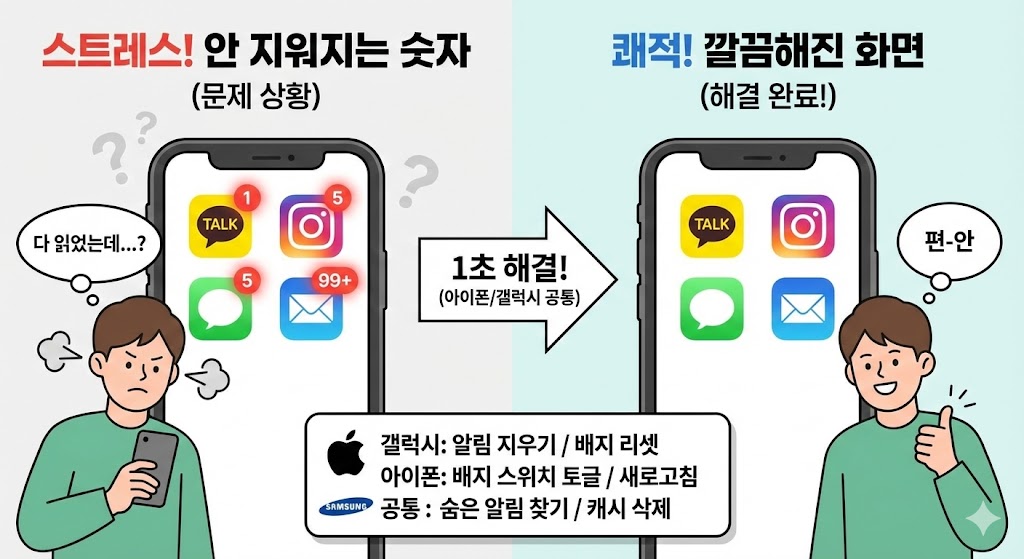
오늘은 보고 있으면 답답해 미칠 것 같은 ‘앱 알림 배지 오류’를 설정 몇 번으로 깔끔하게 지우는 방법을 정리해 드릴게요. 아이폰과 갤럭시 모두 해결 가능하니, 지금 그 거슬리는 숫자를 함께 없애러 가보시죠!
1."도대체 왜 안 지워지는 걸까?" – 원인부터 짚고 가기
해결하기 전에 왜 이런 일이 생기는지 알면 마음이 훨씬 편해집니다. 대표적인 원인은 크게 세 가지입니다.
1) 서버와의 소통 오류(동기화 실패)
나는 메시지를 다 읽었는데, 내 폰이 “얘 이제 읽었다”는 정보를 서버에 제대로 보고 못 한 상태이거나, 서버에서 내려오는 읽음 상태를 반영하지 못한 상황일 수 있습니다.
*인터넷이 잠깐 끊겼을 때
* 앱이 중간에 강제 종료되었을 때
* 오래 켜둔 상태에서 백그라운드 동기화가 꼬였을 때
이런 식으로 ‘읽음 상태’가 기기와 서버 사이에서 어긋나면, 실제로는 안 읽은 알림이 없는데도 배지 숫자가 남아 버립니다.
2) 숨겨진 알림(생각 못 한 위치에 진짜 미확인 알림)
나는 다 읽었다고 생각하지만, 앱의 다른 탭·보조함·요청함·스팸함 등에 아직 안 읽은 항목이 남아 있는 경우가 있습니다.
* 메신저: 광고·쇼핑·공지 탭
* 인스타그램: “요청 메시지”나 알림 탭 깊숙한 곳
* 메일: 프로모션·소셜·스팸함 등 보조함
이럴 때는 설정을 아무리 건드려도 숫자가 안 없어집니다. 진짜 알림을 찾아서 읽음 처리해 줘야 합니다.
3) 캐시·임시 데이터 찌꺼기
앱을 오래 쓰다 보면 임시 파일(캐시)가 쌓입니다. 이 중 일부가 깨지면, 실제로는 알림이 없는데도 시스템에 “배지 1개 표시”라는 기록이 남아 있는 상태가 될 수 있습니다.
이 경우에는 캐시를 정리하거나, 알림/배지 설정을 한 번 껐다 켜주면 대부분 깔끔하게 정리됩니다.
자, 이제 이 원인들을 갤럭시·아이폰 각각에서 어떻게 해결할지 하나씩 보겠습니다.
2.갤럭시(Galaxy) 사용자라면 ‘1초 컷’ 가능한 해결책
갤럭시는 이 문제를 해결하는 직관적인 기능이 기본으로 들어 있습니다. 보통 이 단계에서 대부분 해결됩니다.
2-1. 아이콘 길게 눌러 ‘알림 지우기’ (가장 간단한 방법)
설정 메뉴에 들어갈 필요도 없습니다. 홈 화면에서 바로 해결할 수 있는 방법입니다.
①숫자가 안 없어지는 해당 앱 아이콘을 손가락으로 꾹- 길게 누릅니다.
②작은 팝업 메뉴가 뜨는데, 거기서
* [알림 지우기] 또는
* 숫자 옆의 X 표시 / “뱃지 지우기”와 같은 항목을 눌러 줍니다.
③대부분의 경우, 바로 숫자가 사라집니다.
이 방법은 해당 앱에 쌓여 있던 배지 카운트를 강제로 초기화하는 기능이라고 보시면 됩니다.
(단, 기종·One UI 버전에 따라 메뉴 이름이 조금씩 다를 수는 있습니다.)
2-2. 설정에서 ‘앱 아이콘 배지’ 전체 리셋
위 방법으로도 안 된다면, 배지 기능 자체를 한 번 껐다 켜서 리셋해 주는 방법이 있습니다.
① [설정] → [알림]으로 들어갑니다.
②하단 또는 고급 옵션에서 [앱 아이콘 배지](또는 ‘아이콘 배지 표시’) 메뉴를 찾습니다.
③이 스위치를 한 번 껐다가, 5초 정도 기다린 뒤 다시 켜주세요.
이렇게 하면 시스템에 저장돼 있던 배지 상태가 초기화되면서, 정상적으로 다시 계산됩니다. 끄는 순간 모든 배지가 없어지고, 다시 켜면 새로 들어오는 알림부터 다시 카운트됩니다.
2-3. 앱 캐시 삭제(앱만 깔끔히 청소하기)
앱 내부의 캐시 찌꺼기가 문제인 경우에는, 캐시만 삭제해도 효과가 좋습니다.
①[설정] → [애플리케이션]으로 이동
②목록에서 해당 앱(예: 카카오톡, 인스타그램, 메일 앱 등)을 선택
③[저장공간] 메뉴를 누릅니다.
④우측의 [캐시 삭제] 버튼을 누릅니다.
여기서 정말 중요한 건,
*‘데이터 삭제’는 누르지 않는 것입니다.
데이터 삭제를 누르면 로그인 상태·설정·일부 로컬 데이터가 초기화되어, 다시 로그인해야 하거나 대화 백업을 하지 않은 경우 기록 손실이 발생할 수 있습니다.
캐시 삭제만으로도 배지 오류가 풀리는 경우가 많으니, 이 단계까지만 해도 충분합니다.
3.아이폰(iPhone) 사용자라면 이렇게 해결하세요
아이폰은 갤럭시처럼 “아이콘 길게 눌러 배지만 지우는” 기능은 없지만, 알림·배지 설정을 토글하고, 앱을 새로고침하는 방식으로 충분히 해결할 수 있습니다.
3-1. 알림 설정에서 ‘배지’ 스위치 껐다 켜기
아이폰 배지 오류에서 가장 효과적인 1차 처방입니다.
①[설정] → [알림]으로 들어갑니다.
②숫자가 사라지지 않는 앱(예: 인스타그램, 카카오톡, 메일)을 선택합니다.
③화면 중간쯤에 [배지]라는 스위치가 있습니다.
④이 스위치를 한 번 끄고, 홈 화면으로 나가 숫자가 사라졌는지 확인합니다.
⑤다시 설정 화면으로 돌아와 배지를 켠 상태로 돌려놓습니다.
이렇게 하면 해당 앱의 배지 표시에 대한 설정이 리셋되면서, 새로 들어오는 알림부터 정상적으로 반영되는 경우가 많습니다.
3-2. 앱 내에서 ‘새로고침’으로 동기화 맞추기
아이폰은 앱이 서버와 정보를 맞추는 타이밍에 따라 배지가 반영되기 때문에, 수동 새로고침이 꽤 도움이 됩니다.
①해당 앱을 실행합니다.
②알림이 쌓이는 리스트 화면(채팅 목록, DM 목록, 메일 목록 등)에서 손가락으로 화면을 위에서 아래로 끌어 내려 ‘당겨서 새로고침(Pull to refresh)’을 합니다.
③상단에 로딩 아이콘이 돌면서 서버와 다시 통신합니다.
이 과정에서 “읽음 상태”가 서버와 다시 동기화되면서, 배지 숫자가 정상적으로 줄어들거나 사라지는 경우가 많습니다.
3-3. 그래도 안 되면: 앱 삭제 후 재설치
아이폰은 갤럭시처럼 “캐시만 지우는” 옵션이 없기 때문에, 앱 자체가 심하게 꼬인 경우에는 삭제 후 재설치가 가장 확실한 방법입니다.
①홈 화면에서 해당 앱 아이콘을 길게 누르기 →
*[앱 제거] → [앱 삭제]를 선택
②App Store를 열고 해당 앱을 다시 검색해서 설치
로그인 정보나 알림 설정이 초기화되긴 하지만, “배지가 영원히 남는” 증상 자체는 대부분 여기서 해결됩니다. 중요한 대화·데이터가 있는 앱(예: 메신저)은 미리 백업 여부를 확인하고 진행하는 것이 좋습니다.
4.“진짜 다 읽었는데…” – 앱 안에 숨어 있는 알림 찾기
기기 설정 문제가 아니라, 정말로 앱 내부에 안 읽은 알림이 하나 숨어 있는 경우도 많습니다. 대표적인 앱 몇 가지의 “숨은 알림” 위치를 짚어볼게요.
4-1. 카카오톡(KakaoTalk)
“채팅방에는 모두 1이 없는데, 앱 아이콘에는 1이 떠 있어요!” 하는 경우가 종종 있습니다.
범인은 대개 메인 채팅 목록이 아닌 다른 탭에 있습니다.
*하단 메뉴의
*[친구] 탭의 상단 공지/추천 친구
*[더보기] 또는 쇼핑하기/선물하기/이모티콘 스토어에 작은 빨간 점이 떠 있는 경우
*카카오톡 내 서비스(톡딜, 선물함, 카카오게임)에서 온 알림이 안 읽힌 상태일 수도 있습니다.
해결:
*하단 탭을 하나씩 전부 눌러 보고,
*상단 배너·쇼핑·이벤트 영역에 빨간 점이 있는지 확인 후 한 번씩 들어갔다 나오면, 배지가 없어지는 경우가 많습니다.
4-2. 인스타그램(Instagram)
인스타그램의 DM·알림 구조도 꽤 복잡합니다.
*DM 화면의 “요청(Requests)” 폴더
*알림(하트) 탭에서 오래된 ‘좋아요/팔로우/댓글’ 알림
*스토리·릴 관련 요청
이 중 하나만 안 읽혀 있어도 배지가 유지될 수 있습니다.
해결:
*DM 화면 우측 상단의 “요청”·“일반” 탭을 모두 열어 안 읽은 메시지가 없는지 확인
*하트(알림) 탭을 눌러 오래된 알림이라도 한 번 스크롤하여 모두 읽음 상태로 만들어 주기
4-3. 지메일·네이버 메일 등 메일 앱
메일 앱은 폴더가 워낙 많아서, ‘받은편지함’ 말고 다른 폴더에 안 읽은 메일이 남아 있는 경우가 매우 많습니다.
*Gmail: 기본 / 소셜 / 프로모션 / 포럼 / 업데이트
*네이버 메일: 중요한 메일함, 스팸함, 프로모션함 등
해결:
*“전체 메일함” 또는 “모든 편지함” 보기로 전환
*검색창에 is:unread 또는 “읽지 않음” 필터를 적용해서 남은 메일을 한 번에 확인
*중요하지 않은 메일은 모두 선택 후 ‘읽음 처리’
이렇게 한 번 “대청소”를 해 주면, 그동안 이상하게 남아 있던 배지 숫자가 사라지는 경우가 많습니다.
자주 묻는 질문 (FAQ)
Q1. 배지 숫자가 실제 온 개수랑 안 맞아요. (메시지는 1개인데 숫자는 5개?)
A. 이건 전형적인 ‘누적 카운트 오류’입니다. 과거에 왔던 알림 몇 개가 시스템상에서 제대로 지워지지 않고 남아 있는 상태일 수 있습니다.
갤럭시라면:
아이콘 길게 눌러 [알림 지우기],
또는 설정 → 알림 → 앱 아이콘 배지 OFF 후 다시 ON
아이폰이라면:
설정 → 알림 → 해당 앱 → [배지] 스위치 OFF → 다시 ON
으로 배지 자체를 한 번 초기화해 주면 대부분 카운트가 ‘0’에서 다시 시작됩니다.
Q2. 특정 앱만 배지가 아예 안 떠요.
A. 이 경우는 “안 사라지는 문제”가 아니라 “애초에 안 보이는 문제”입니다.
해당 앱 알림이 꺼져 있거나
집중 모드/방해 금지 모드에서 해당 앱 배지를 숨기도록 되어 있거나
배터리 절약·초절전 설정으로 앱이 백그라운드에서 알림을 못 받아오는 경우일 수 있습니다.
점검 포인트:
갤럭시: 설정 → 알림 → 앱별 알림 ON 여부, 배터리/디바이스 케어 → 배터리 → 앱 절전 여부
아이폰: 설정 → 알림 → 앱별에서 ‘배지’ 체크 ON
Q3. 재부팅하면 해결되나요?
A. 네, 꽤 자주 해결됩니다.
컴퓨터가 이상할 때 껐다 켜는 것처럼, 스마트폰도 재부팅 시 램(RAM)에 상주하던 찌꺼기 정보·캐시가 정리되면서 알림·배지 오류가 사라지는 경우가 정말 많습니다.
일주일에 한 번 정도는 재부팅해 주면 앱 전반의 안정성에도 도움이 됩니다.
글을 마치며
스마트폰 앱 아이콘의 빨간 숫자, 사소해 보이지만 은근히 사람의 신경을 계속 긁어대는 존재입니다.
오늘 알려드린 방법 중에서,
갤럭시는 ‘아이콘 길게 눌러 지우기’ + ‘앱 아이콘 배지 껐다 켜기’ + ‘캐시 삭제’,
아이폰은 ‘배지 스위치 토글’ + ‘앱 새로고침’ + ‘필요하면 재설치’,
이 정도만 기억하셔도 앞으로 “배지 숫자 때문에 스트레스 받는 일”은 크게 줄어들 거예요.
마지막으로, 메신저·SNS·메일 앱 안쪽에 숨어 있는 진짜 미확인 알림까지 한 번 정리해 주시면 홈 화면이 훨씬 깔끔해집니다.
이제 그 거슬리는 빨간 점들 싹 지워버리시고, 정리 잘 된 쾌적한 홈 화면을 되찾으시길 바랍니다!
이 글이 도움이 되셨다면 공감(하트)과 댓글 부탁드립니다.
여러분의 스마트폰 생활을 더 편하고 깔끔하게 만들어 줄 꿀팁으로 또 찾아오겠습니다.


