-
[ 목차 ]
안녕하세요! 스마트폰을 쓰다 보면 정말 당황스러운 순간이 찾아옵니다.
급하게 본인 인증 문자를 받아야 하는데 5분이 지나도 감감무소식이거나, 친구에게 사진 한 장을 문자로 보내려는데 계속 “전송 실패”라는 빨간 글씨만 뜨고 뱅글뱅글 로딩만 될 때... 정말 속이 타들어 가죠.
요즘은 카카오톡을 많이 쓴다지만, 은행 업무나 관공서 알림, 그리고 급한 업무 연락은 여전히 문자 메시지(SMS/LMS/MMS)가 “국룰”입니다. 그래서 이 기능이 먹통이 되면 스마트폰은 그저 비싼 벽돌이 되어버리고 맙니다.
많은 분들이 "통신사 문제인가?", "요금을 안 냈나?" 하고 고객센터부터 찾으시는데요. 사실 문자 전송 오류의 상당수는 스마트폰 내부의 ‘설정 꼬임’이나 ‘데이터 연결 문제’ 때문입니다. 굳이 상담원 연결을 기다릴 필요 없이 설정 몇 개만 만져주면 바로 해결된다는 뜻이죠.
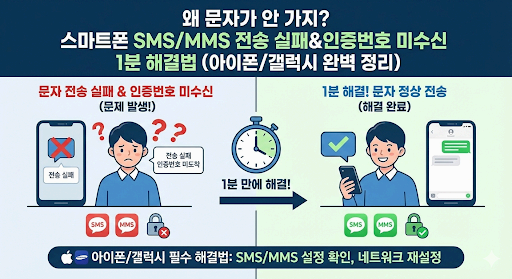
오늘은 갤럭시와 아이폰 사용자 모두가 겪을 수 있는 문자 메시지 전송 오류와 수신 불량 문제를 집에서 1분 만에 해결하는 7가지 방법을 아주 상세하게 정리해 드립니다.
지금 당장 문자가 안 보내진다면, 이 글을 보고 하나씩 따라 해 보세요!
1."문자도 데이터가 필요하다고요?" – 가장 흔한 오해부터
해결책을 알아보기 전에, 우리가 잘 모르고 있었던 문자 메시지의 비밀 2가지를 먼저 짚고 넘어가야 합니다. 이것만 알아도 원인의 절반은 찾은 셈입니다.
1-1. 긴 문자(LMS)와 사진 문자(MMS)는 ‘데이터’가 필수입니다
*짧은 단문(SMS)은 전화망을 쓰지만,
*글자 수가 길어지거나(LMS) 사진을 첨부하면(MMS) 모바일 데이터(LTE/5G)를 사용합니다.
증상
*와이파이만 켜져 있고 데이터는 꺼둔 상태라면?
*사진 문자는 절대 전송되지 않습니다. “전송 실패”가 뜹니다.
해결 방법
*상단 바를 내려서 [모바일 데이터]를 켜주세요.
데이터 요금제에 가입되어 있다면 문자는 보통 무료이니 걱정 마세요!
1-2. ‘비행기 모드’의 마법
통신 신호가 약해서 문자가 씹히는 경우입니다. 이때 폰을 껐다 켜는 것보다 더 빠른 방법이 있습니다.
해결 방법
*[비행기 모드]를 켰다가 5초 뒤에 끕니다.
*이렇게 하면 스마트폰이 가장 가까운 기지국 신호를 다시 꽉 잡으면서 밀려있던 문자가 “띠링!” 하고 전송됩니다.
2.갤럭시(Galaxy) 사용자라면 – SMS 센터 번호부터 점검
갤럭시는 설정이 자유로운 만큼, 잘못 건드리면 문자가 안 가는 경우도 많습니다. 특히 ‘SMS 센터 번호(SMSC)’가 지워졌다면 문자는 영원히 발송되지 않습니다.
2-1. ‘SMS 센터 번호’ 확인 (전문가 꿀팁)
문자 메시지는 내 폰에서 상대방 폰으로 바로 가는 게 아니라, 통신사의 ‘메시지 센터’를 거쳐서 갑니다. 그런데 가끔 업데이트 오류나 유심 문제로 이 센터 번호가 지워지는 경우가 있습니다.
확인 및 해결 방법
①[메시지] 앱을 켭니다.
②우측 상단 점 3개(메뉴) → [설정]으로 들어갑니다.
③[추가 설정] → [문자 메시지]를 누릅니다.
④[메시지 센터 번호] 항목에 숫자가 적혀 있는지 확인하세요.
⑤만약 비어있거나 이상한 숫자라면, 내 통신사에 맞는 번호를 입력해야 합니다.
대표 번호 예시
*SKT: +821090140000
*KT: +821020180000
*LGU+: +821010100000
(통신사·지역에 따라 다를 수 있으니, 정확한 번호는 통신사 고객센터에 문의하세요.)
이 설정을 바꾼 뒤 폰을 재부팅하면 문자 전송이 정상화되는 경우가 많습니다.
2-2. “채팅+(RCS)” 기능 끄기
요즘 갤럭시에는 카톡처럼 읽음 확인이 되는 파란색 말풍선, ‘채팅+(RCS)’ 기능이 기본입니다. 하지만 상대방 폰이 구형이거나 아이폰일 때, 또는 데이터가 불안정할 때 이 기능 때문에 전송 실패가 뜰 수 있습니다.
해결 방법
*[메시지] 앱 → 설정 → [채팅+ 설정] → [채팅+ 관리]에서 기능을 잠시 꺼보세요.
*일반 문자(초록색)로 바뀌면서 즉시 전송될 수 있습니다.
2-3. 메시지 앱 ‘캐시 삭제’
앱 자체가 꼬였을 때 쓰는 만병통치약입니다.
설정 방법
*[설정] → [애플리케이션] → [메시지] → [저장공간] → [캐시 삭제].
*데이터 삭제를 누르면 대화 내용이 다 날아가니 절대 주의! 꼭 ‘캐시’만 지우세요.
3.아이폰(iPhone) 사용자라면 – iMessage·SMS 설정부터
아이폰끼리는 파란색(iMessage), 갤럭시에 보내면 초록색(SMS)이죠? 이 색깔 차이 때문에 오류가 발생합니다.
3-1. ‘iMessage’ 활성화 및 ‘SMS로 보내기’ 설정
아이폰 사용자가 갤럭시 사용자에게 문자를 보냈는데 “전송 실패”가 뜬다면? 아이폰이 상대를 아이폰으로 착각하고 iMessage를 보내려다 실패한 겁니다.
해결 방법
①[설정] → [메시지]로 들어갑니다.
②먼저 [iMessage]가 초록색(ON)으로 켜져 있는지 확인합니다. (이게 꺼져 있으면 아이폰끼리도 사진이 잘 안 갑니다.)
③그 바로 아래에 있는 [SMS로 보내기] 스위치를 반드시 켜주세요.
④팁: 이 기능을 켜두면, iMessage 전송이 실패했을 때(데이터가 없을 때 등) 자동으로 일반 문자(SMS)로 전환해서 보내줍니다. 필수 설정입니다!
3-2. MMS 메시지 설정 켜기
사진이나 긴 글이 안 보내진다면?
확인 방법
*[설정] → [메시지] → SMS/MMS 섹션에 있는 [MMS 메시지] 스위치가 켜져 있는지 확인하세요.
이게 꺼져 있으면 텍스트 외에 아무것도 못 보냅니다.
*MMS를 켜고 셀룰러 데이터도 켜져 있는지 함께 확인하세요.
4.수신 오류: “인증 번호가 안 와요!” – 스팸 필터 점검
나는 보낼 수 있는데, 받는 게 안 된다면? 특히 본인 인증 문자가 안 와서 회원가입을 못 하고 계신다면 여기를 보세요.
4-1. 스팸 차단 메시지함 확인
요즘 스마트폰의 스팸 필터가 너무 강력해서, 인증 번호(1588, 114 등)를 스팸으로 착각하고 차단함에 넣어버리는 경우가 많습니다.
갤럭시
*[메시지] 앱 → 우측 상단 점 3개 → [차단된 메시지] 확인.
아이폰
*[설정] → [메시지] → [차단된 연락처] 확인 (또는 ‘알 수 없는 발신자 필터링’ 확인).
여기서 인증 번호 발신자를 해제하면 바로 문자가 도착합니다.
4-2. 통신사 부가서비스 ‘번호 도용 문자 차단’
혹시 통신사 무료 부가서비스 중에 ‘번호 도용 문자 차단’ 서비스에 가입하셨나요? 이게 가입되어 있으면 웹에서 발송되는 인증 문자가 내 폰으로 안 들어올 수 있습니다.
해결 방법
*통신사 고객센터 앱에서 이 부가서비스를 해지하고 다시 시도해 보세요.
5.최후의 수단 – 유심 및 네트워크 설정 재설정
설정은 완벽한데 여전히 먹통이라면?
5-1. 유심(SIM) 카드 재장착
가장 원시적이지만 가장 효과적인 방법입니다.
*유심 핀으로 트레이를 뺐다가, 유심을 꺼내서 지우개로 금속 부분을 닦고 다시 넣어보세요.
*유심 인식이 다시 되면서 밀린 문자가 우르르 쏟아질 수 있습니다.
5-2. 네트워크 설정 재설정
와이파이, 블루투스, 데이터 설정을 싹 초기화하는 방법입니다.
*갤럭시: [설정] → [일반 관리] → [초기화] → [네트워크 설정 초기화].
*아이폰: [설정] → [일반] → [전송 또는 iPhone 재설정] → [재설정] → [네트워크 설정 재설정].
이 작업 후에는 와이파이 비밀번호를 다시 입력해야 할 수 있습니다.
자주 묻는 질문 (FAQ)
Q1. 사진을 보내면 화질이 너무 깨져서 가요.
A. 문자 메시지(MMS)는 용량 제한(약 1MB)이 있어서 사진을 강제로 압축합니다.
*고화질 원본을 보내려면 카카오톡 ‘원본 보내기’를 쓰거나,
*갤럭시의 경우 ‘채팅+(RCS)’,
*아이폰은 ‘iMessage(파란 말풍선)’나 ‘AirDrop’을 쓰는 게 좋습니다.
Q2. 해외에 있는 친구에게 문자가 안 가요.
A. 일반 문자는 국제 발송이 차단되어 있을 수 있습니다. 그리고 요금이 비쌉니다.
*해외 친구와는 카카오톡이나 왓츠앱(WhatsApp)을 쓰시는 게 정신건강과 지갑에 이롭습니다.
글을 마치며
스마트폰 문자 전송 오류는 대부분 ‘데이터 끄고 MMS 보내기’, ‘아이폰 SMS 설정 꺼짐’, ‘스팸 차단함 오해’ 이 세 가지 안에서 해결됩니다.
오늘 알려드린 내용을 차근차근 따라 해 보시면, 답답했던 빨간색 ‘전송 실패’ 아이콘이 사라지고, 기분 좋은 “전송 완료” 알림을 보실 수 있을 겁니다.
이제 인증 문자 안 온다고 폰 던지지 마시고, 우아하게 설정 체크 한 번 해보시길 바랍니다!
(이 글이 도움이 되셨다면 공감 하트와 댓글 부탁드립니다!)
"데이터가 안 터져서 문자가 안 간다면?" LTE/5G 해결 법!
2026.02.11 - [분류 전체보기] - 스마트폰 데이터 안 터질 때 1분 해결법 (아이폰/갤럭시 연결 오류, LTE 5G 먹통 확실한 가이드)
'스마트폰 꿀팁' 카테고리의 다른 글
| "타자 치다가 속 터져 보신 분?" 스마트폰 키보드 반응 속도 0.1초 만에 빨라지는 설정법 (아이폰/갤럭시 렉 해결) (0) | 2026.02.16 |
|---|---|
| "다 읽었는데 왜 안 없어져?" 앱 아이콘 숫자(알림 배지) 1초 만에 지우는 해결법 (아이폰/갤럭시 완벽 정리) (0) | 2026.02.16 |
| "카메라가 안 켜져요!" 앱 권한 설정 오류, 1분 만에 해결하는 완벽 가이드 (아이폰/갤럭시 위치, 마이크, 사진 접근 허용) (0) | 2026.02.14 |
| "어? 캡처가 왜 안 되지?" 스마트폰 스크린샷 안 찍힐 때 1분 해결법 (버튼 고장나도 가능) (0) | 2026.02.13 |
| "화면이 왜 이래? 누렇게 변했어!" 스마트폰 액정 색감 오류, 수리점 가기 전 1분 해결법 (아이폰/갤럭시) (0) | 2026.02.13 |


